Excel の VLOOKUP を簡単に:データ検索の高速化方法
VLOOKUP は、電話番号、価格、ID など、テーブル間でデータを照合する際に最もよく使われるExcel 関数の一つです。しかし、従来の VLOOKUP 数式は初心者や大規模なデータセットでは混乱を招きやすく、エラーが発生しやすく、メンテナンスも困難です。
Kutools for Excel の「簡単 VLOOKUP」機能は、数式を記述せずに VLOOKUP 操作を実行できるように設計されています。明確なダイアログベースのワークフローにより、数回のクリックで値を照合し、対応する結果を返し、エラーも簡単に処理できます。スピード、正確性、シンプルさを求めるユーザーに最適です。

簡単 VLOOKUP 機能のメリット
VLOOKUP の迅速な適用機能はどのように使いますか?
Kutools for Excel をダウンロードしてインストールした後、以下の簡単な手順に従って検索タスクを完了してください:
- 結果を表示したい空白セルを選択してください。
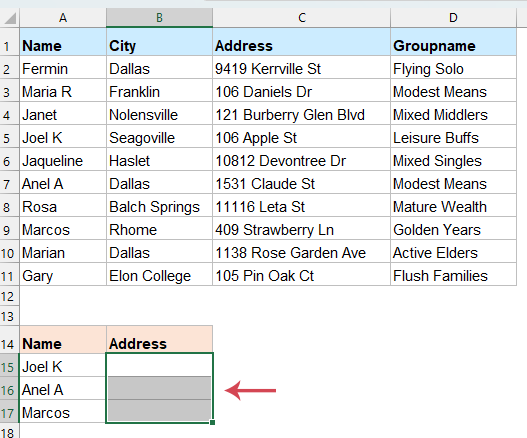
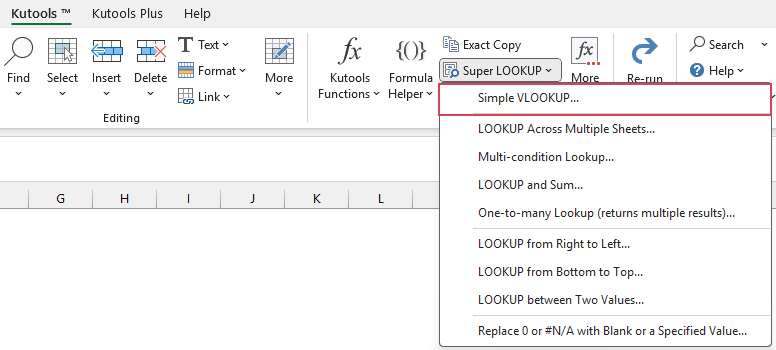
- Kutoolsタブに移動し、スーパー LOOKUP>簡単 VLOOKUPをクリックしてください(スクリーンショット参照):
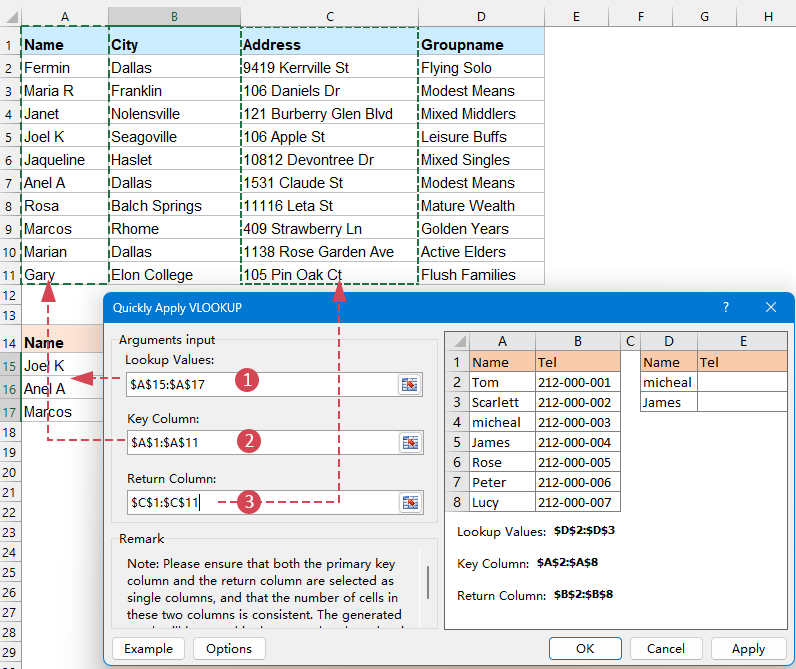
- VLOOKUP の迅速な適用ダイアログボックスで、以下の操作を定義します:
- (1)検索値の範囲:情報を検索したい値の範囲を選択してください(例:対象テーブル内の氏名)。
- (2)キーカラム:照合条件に使用するソースデータ内の列(検索値の範囲が含まれる列)を選択してください。
- (3)返すカラム:取得したい情報が含まれるソースデータの列を指定してください(例:住所)。
- (4)OKまたは適用。
結果:
Kutools が自動で正しい数式を生成し、一致する結果を指定されたセルに即座に入力します。
この簡単 VLOOKUP 機能のプロのヒント
1。 見つからない場合に 『#N/A』 と置き換えて指定された値を返します
ソーステーブルに存在しない検索値があると、「#N/A」エラーが表示されることがあります。レポートをクリーンで読みやすく保つため、これらのエラー値をカスタムテキストや空白に置き換えましょう。ダイアログボックスのオプションボタンをクリックし、見つからない場合に 『#N/A』 と置き換えて指定された値を返しますオプションをチェックしてから、エラー結果の代わりに使用するテキスト(例:「)該当なし」、「0」、または空白のままにする)を入力してください。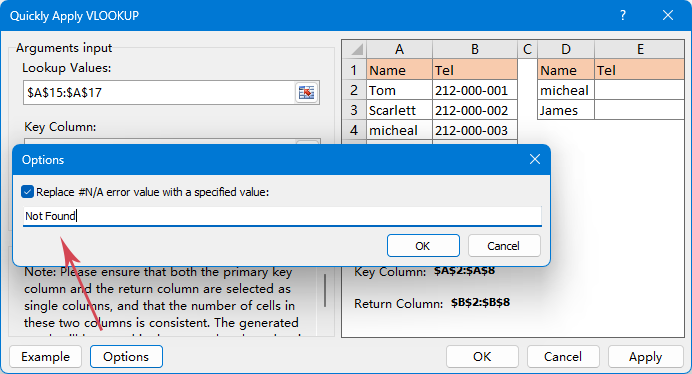
2。 列の整合性:
「キーカラム」と「返すカラム」は、必ず同じ行数になるように選択してください。たとえば、「キー」に A2:A40 を、「戻り値」に B2:B55 を指定すると、結果が不正確になる可能性があります。3。シート間検索への活用:
すべてのデータを1 つのシートにまとめる必要はありません。「キーカラム」と「返すカラム」は、ワークブック内のまったく別のタブからそれぞれ選択できます。4。 動的更新:
このツールはバックグラウンドで標準的なExcel 数式を生成するため、ソーステーブルのデータを後で変更しても、結果は自動的に更新されます。5。 大文字と小文字は区別されません:
VLOOKUP はデフォルトで大文字と小文字を区別しません。「micheal」と「Micheal」は同じ値として扱われます。
まとめ
簡単 VLOOKUP 機能は、これまで複雑だったExcel のタスクを、迅速で視覚的、そして初心者にもやさしいプロセスへと変えます。数式を使わず、ユーザーをステップバイステップでガイドすることで、検索作業をよりスピーディーに完了でき、エラーを防ぎ、スプレッドシートを常にクリーンで管理しやすい状態に保ちます。Excel 初心者の方にも、単にデータ照合をもっと素早く行いたい方にも、簡単 VLOOKUP は実用的で効率的なソリューションです。
最高の Office 生産性ツール
| 🤖 | KUTOOLS AI アシスト:次に基づいてデータ分析を革新します:インテリジェント実行 | コード生成| カスタム数式作成 | データ分析とチャート作成| 拡張機能呼び出し… |
| 人気機能:検索・ハイライトまたは重複をマーキング | 空白行を削除する | データを失うことなく列の結合またはセルを | 数式を使用しない四捨五入... | |
| スーパー LOOKUP:複数条件 VLookup | 複数値 VLookup | 複数シート間 VLookup | ファジーマッチ.... | |
| 高度なドロップダウンリスト:ドロップダウンリストをすばやく作成 | 連動型ドロップダウンリスト | 複数選択ドロップダウンリスト.... | |
| 列マネージャー:指定した数の列を追加|列の移動|非表示列の表示状態を切り替え|範囲と列を比較... | |
| 注目の機能:グリッドフォーカス | デザインビュー |強化された数式バー | ワークブックとシートマネージャー | リソースライブラリ(オートテキスト)| 日付ピッカー | ワークシートの統合 | 暗号化/セルの復号化 | リストからメール送信 | スーパーフィルター | 特殊フィルタ(太字のフォントを持つセルをフィルタリング/斜体/取り消し線。。。) 。。。 | |
| トップ15 ツールセット:12 テキストツール(テキストの追加、特定の文字を削除、...)| 50+チャートタイプ(ガントチャート、...)| 40+実用的数式(誕生日に基づいて年齢を計算します、...)| 19 挿入ツール(QR コードを挿入、パスから画像を挿入、...)| 12 変換ツール(単語に変換する、為替レートの変換、...)| 7 結合と分割ツール(高度な行のマージ、セルの分割、...)|…他にも多数 |
Kutools for Excel でExcel スキルを大幅に強化し、これまでにない効率を体験してください。Kutools for Excel は、生産性を高め、時間を大幅に節約できる300 以上の高度な機能を提供します。最も必要な機能を今すぐ手に入れるには、ここをクリックしてください…
Office Tab が Office にタブインターフェースを導入し、作業を大幅に簡単にします
- Word、Excel、PowerPoint、Publisher、Access、Visio、Project でタブを使った編集と閲覧を有効にします。
- 複数のドキュメントを、新しいウィンドウではなく、同じウィンドウ内の新しいタブで開いたり作成したりできます。
- 日々の生産性を50%も向上させ、毎日数百回ものマウスクリックを削減します!
Kutools アドイン全製品を、たった1 つのインストーラーで。
Kutools for Officeスイートには、Excel、Word、Outlook、PowerPoint 用のアドインに加え、Office アプリ間でシームレスに連携するチームに最適な Office Tab Pro も含まれています。





- オールインワンスイート— Excel、Word、Outlook、PowerPoint アドイン+Office Tab Pro
- 1 つのインストーラー、1 つのライセンス— 数分でセットアップ可能(MSI 対応)
- 連携でさらに強力に— Office アプリケーション全体で生産性を最適化
- 30 日間のフル機能トライアル— 登録不要、クレジットカード不要
- ベストバリュー— 個別アドイン購入よりお得